图文教程 · Getting Started

跟随真机图示,逐步完成配置

每一步均配有真机截图。无需技术背景,按图示依次操作,即可为您的 Telegram 群组部署一套全天候自动记账系统。

发送 /start 开通
机器人秒记回执
自动汇总总账
第 0 步 · 开箱设置

初次配置:将机器人接入您的账本

以下为首次使用的必要配置,仅需完成一次。完成这 5 个步骤后,方可正常记账。

⚠️

重要提醒:请务必授予机器人「管理员」权限

根据 Telegram 的机制,非管理员的机器人无法读取群内的普通消息(例如 +100 王总),仅能接收以斜杠开头的命令。因此,若发送金额后机器人无响应,绝大多数情况是尚未授予管理员权限。请进入「群组资料 → 管理员」,将 Write-Cat 设为管理员即可。

私聊机器人发送 /start
1

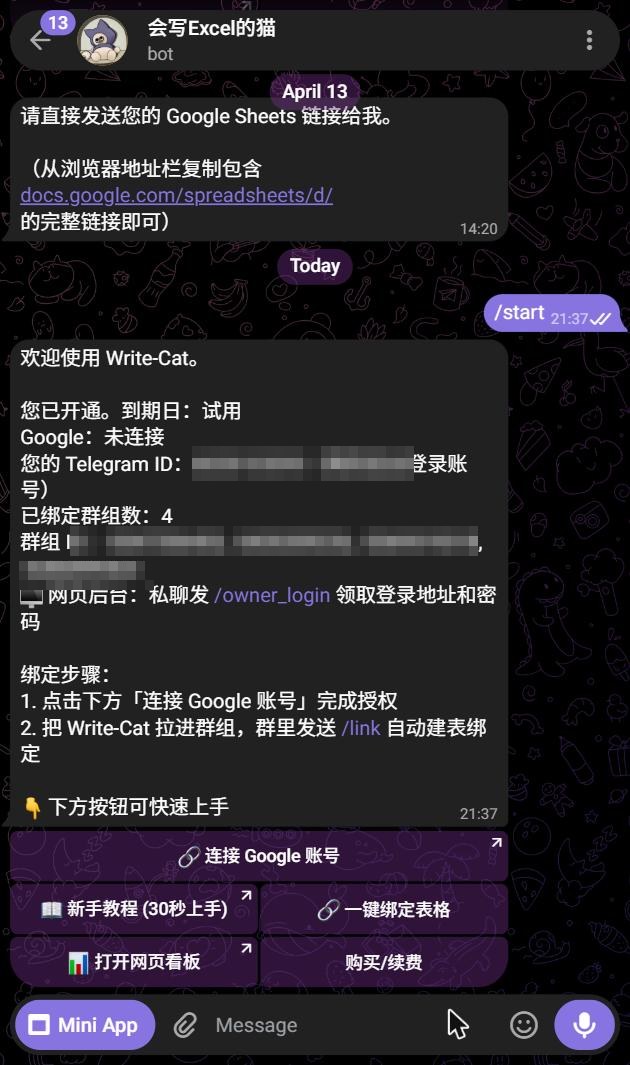
私聊机器人,发送 /start

打开 Write-Cat 的私聊窗口,发送 /start。机器人将返回一张账号状态卡。此时显示「Google:未连接」属于正常情况,将在下一步完成连接。

/start
accounts.google.com
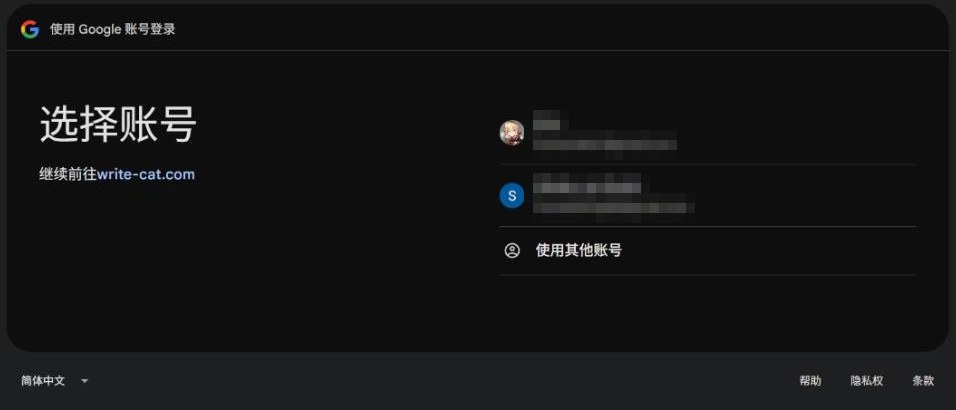
选择要连接的 Google 账号
2

点击「连接 Google 账号」,选择账号

点击卡片下方的「🔗 连接 Google 账号」按钮,页面将跳转至 Google 官方登录页。选择用于存放账本的 Google 账号,并依次授权。此后,所有账目将自动写入该账号的 Google 表格。

🔒 授权在 Google 官方页面完成,Write-Cat 全程无法获取您的密码。

Google 连接成功
3

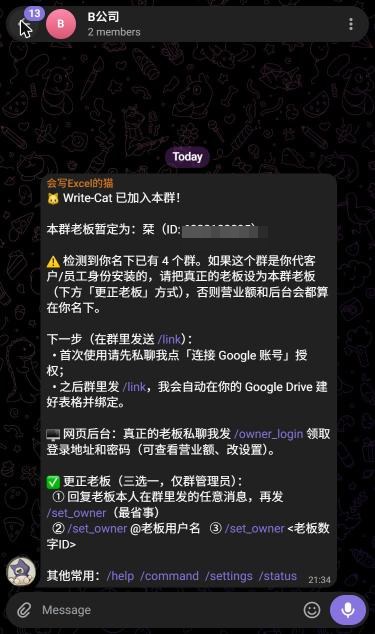
确认「✅ Google 连接成功」

授权完成后返回 Telegram,机器人将发送 「✅ Google 连接成功」的确认消息。这表示账本存储已就绪,此后每一笔记录都会自动写入您的 Google 表格,可随时查阅。

✅ Google 连接成功
把机器人拉进群并给管理员
4

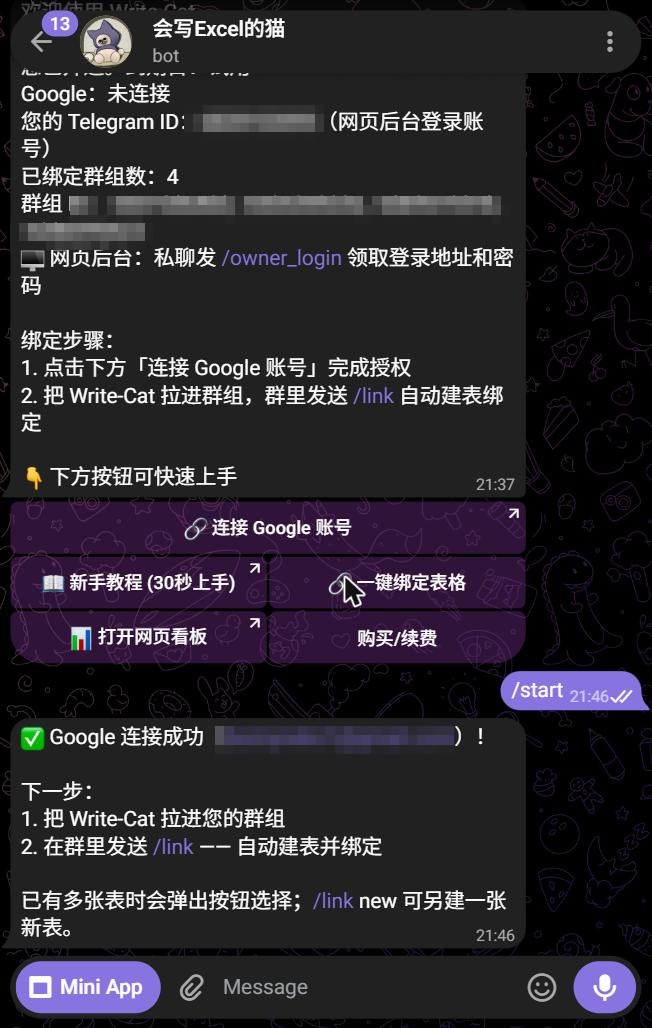
将机器人加入群组 并授予管理员

将 Write-Cat 加入您的记账群组,机器人会自动发送介绍消息。请务必立即将其设为管理员,否则它无法读取您发送的金额消息(即上文所述的关键提醒)。

⚠️ 设为管理员
群里发 /link 自动建表绑定
5

群内发送 /link,自动建表并绑定

在群组内发送 /link,机器人将自动在您的 Google Drive 中创建表格并与本群绑定。当显示 「✅ 绑定成功」时,即可开始记账。

/link✅ 绑定成功
选一种记账方式

选择适合的记账模式

在群内发送 /mode 即可随时切换。若不确定,建议先从「严格」或「简易」模式开始。

模式一 · 严格记账

每笔均带名称,款项来源清晰可查

流程:业务员发送截图 → 财务回复「金额 + 名称」→ 机器人即时记录 → 看板可追溯操作人。

业务员发来转账截图
1

业务员发送转账截图

群内成员发送一张转账截图,并附简要说明,例如「王总充值」。这即是一笔待入账的款项。

回复图片并输入金额和名字
2

财务回复该截图,输入「+金额 名称」

长按该截图 → 选择「回复」→ 输入 +100 王总。消息上方的引用条表明本次操作是对该截图的回复,机器人据此将款项与截图关联。

+100 王总
机器人秒回执
3

机器人即时记录,含名称与编号

机器人随即返回回执 ✅ 已记 +100 王总 #172331,完整记录款项来源、金额与流水号。如需更正,回执下方提供「Cancel / Edit」按钮。

✅ 已记 +100 王总 #172331
您的专属看板链接
网页看板实时流水
4

管理者查看看板,数据一览无余

在群内发送 /view,机器人将生成一个专属私密链接。打开即可查看实时流水及按「操作人」统计的业绩排行,无需翻阅聊天记录。

/view
模式二 · 简易记账

仅需输入金额,即时完成入账

与严格模式的区别在于:本模式无需截图、无需名称,专注于高效录入。

只打一个金额
1

仅输入金额

无需发送截图或附带名称,直接在群内输入 +200 即可。负号 -300 表示下发/出款。

+200-300
立刻入账回执
2

即时入账

机器人即时返回 ✅ 已记 +200。未附名称时则不显示名称,操作简洁。

✅ 已记 +200
高峰期连打多笔
3

高峰时段连续录入,稳定无延迟

连续发送 +350+80……每笔均独立即时回执,无一遗漏,可从容应对高峰时段。

自动汇总今日总账
4

自动汇总当日账目

点击回执下方的「今日账单」,机器人将自动统计当日笔数与总额:总入款 +730,无需手动核算。

总入款(有效)+730
更多模式

更多模式陆续推出

相关功能正在开发中,敬请期待。如有需求,欢迎向我们提出。

🔒

MODE 3

敬请期待 · Coming Soon
功能开发中

🔒

MODE 4

敬请期待 · Coming Soon
如有功能需求,请联系我们

常见问题

常见问题解答

发送金额后机器人无响应?+
绝大多数情况是未授予管理员权限。根据 Telegram 机制,非管理员的机器人无法读取群内普通消息,仅能接收以 / 开头的命令。请进入「群组资料 → 管理员」,将 Write-Cat 添加为管理员即可。
严格模式下发送 +100 被拒绝?+
严格模式要求必须附带名称,应发送 +100 王总。若需快速录入而不附名称,可在群内发送 /mode 1 切换至简易模式。
记录有误或重复记录,如何处理?+
每条回执下方均设有 「Cancel」与「Edit」按钮。点击 Cancel 可撤销该笔记录,点击 Edit 可修改金额或名称,随时更正。
账本存储于何处?是否安全?+
账本存储于您自己的 Google 表格中,使用第 3 步授权的 Google 账号。机器人仅负责自动填写,您可随时查阅或导出。
看板链接是否会被他人访问?+
每次发送 /view 都会重新生成链接,旧链接随即失效,因此他人即便获取过期链接也无法访问,安全性更高。

立即开始使用

完成配置仅需数分钟,让记账简化为一次金额输入。

🚀 立即启动 Write-Cat